Word - La correction automatique
Vous tapez souvent les mêmes erreurs de frappe ? Vous perdez du temps à corriger des fautes récurrentes ou à reformater certaines expressions ? Microsoft Word propose une fonctionnalité puissante et souvent méconnue : la correction automatique !
Qu’est-ce que la correction automatique ?
La correction automatique est une fonctionnalité qui permet à Word de remplacer automatiquement un texte mal orthographié, un raccourci ou une faute de frappe par la version correcte. Elle fonctionne en arrière-plan et vous aide à gagner du temps en limitant les corrections manuelles.
Exemples d’utilisation :
- Corrections de fautes courantes : "teh" devient "the" (en anglais) ou "otuj" devient "tout"
- Mise en majuscule automatique : "adn" devient "ADN"
- Texte personnalisé : "adr" peut être transformé en "Adresse : 123 rue du SAN, 4000 Liège
- Symboles et caractères spéciaux : Tapez "(c)" et Word le convertira en "©"
Pourquoi utiliser la correction automatique ?
- Gain de temps : Plus besoin de revenir en arrière pour corriger vos fautes ou retaper des phrases entières.
- Uniformisation des termes : Idéal pour garantir une cohérence dans l’écriture de noms propres ou d’acronymes.
- Accessibilité améliorée : Utile pour les personnes ayant des difficultés de frappe ou des troubles dysorthographiques.
Comment activer et personnaliser la correction automatique ?
1- Ouvrir les options de correction automatique
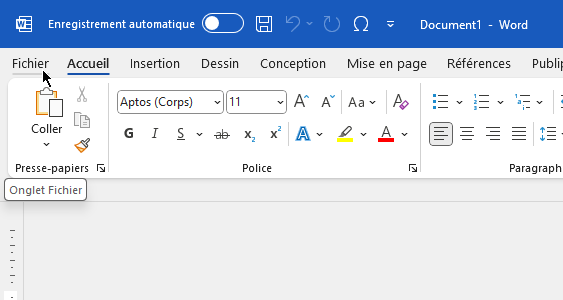
- Cliquez sur Fichier (ou le logo Office)
-
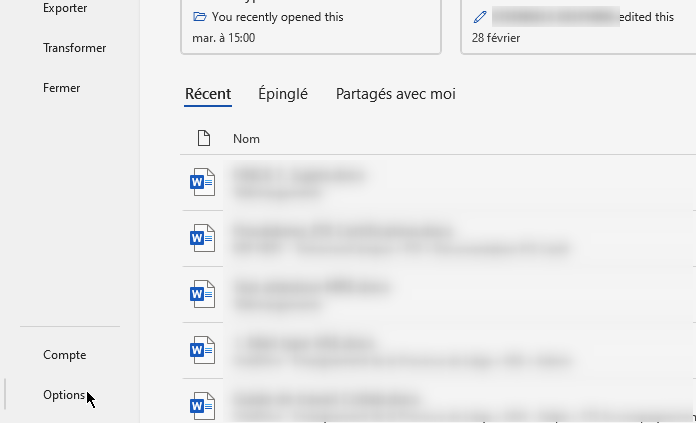
Sélectionnez Options
-
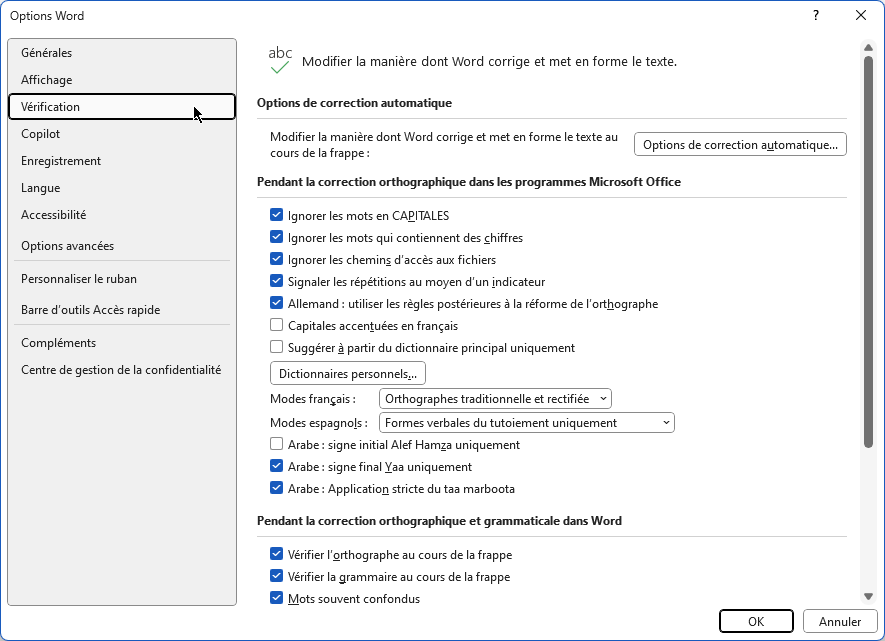
Dans le menu de gauche, cliquez sur Vérification
-
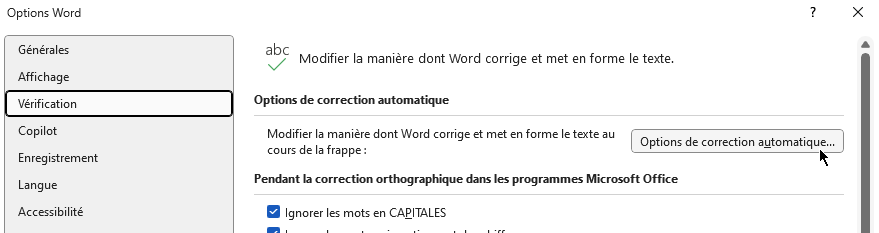
Cliquez sur le bouton Options de correction automatique…
2-Ajouter une nouvelle correction
-
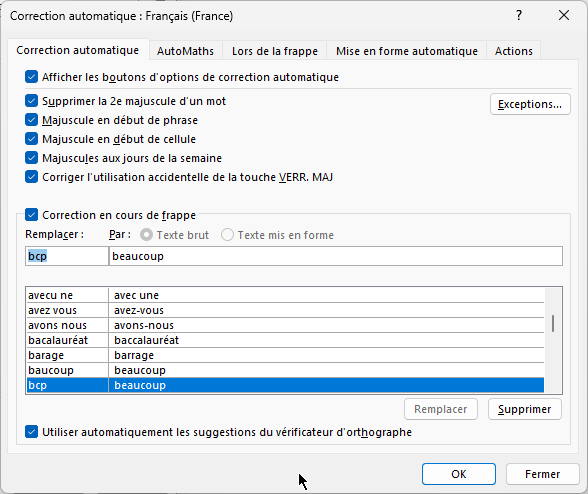
Dans l’onglet Correction automatique, vous verrez une liste de corrections déjà enregistrées.
-
Dans la zone Remplacer, tapez l’erreur ou l’abréviation que vous souhaitez utiliser
-
Dans la zone Par, entrez la correction souhaitée
-
Cliquez sur Ajouter puis sur OK
Exemple concret :
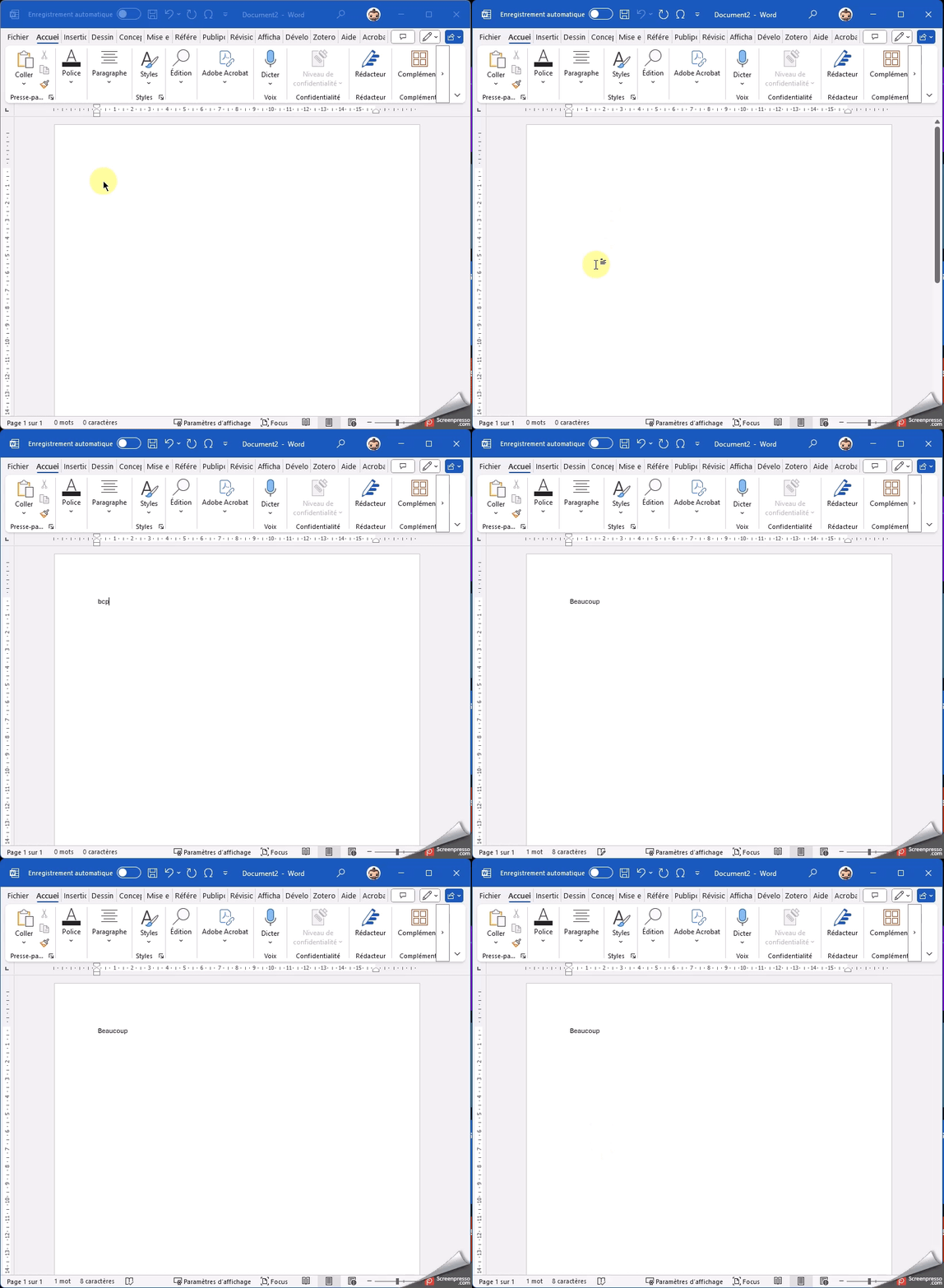
Remplacer "bcp" par "beaucoup".
Résultat : À chaque fois que vous tapez "bcp", Word le remplacera automatiquement par "beaucoup".
Quelques astuces pour aller plus loin
- Utilisez la correction automatique pour des formules complexes !
Si vous tapez souvent une signature ou une phrase spécifique (ex. : "Cordialement, Anthony Thuillier"), créez une abréviation comme "sigA" pour l’insérer en une frappe.
- Fonctionne aussi sur Outlook !
Les paramètres de correction automatique sont également disponibles sur Outlook, facilitant ainsi l’envoi de mails sans fautes !