OneNote - Prise en main et utilisation du logiciel
 Un étudiant organisé numériquement pourrait rapidement retrouver des notes importantes dans un fichier bien structuré, planifier ses tâches de manière stratégique en utilisant un calendrier partagé et gérer efficacement ses projets de groupe, en centralisant les documents sur une plateforme collaborative.
Introduction à OneNote
Dans le cadre du SAR'Atelier consacré à la prise de notes, j'ai fait le lien entre le parcours d'un étudiant et l'organisation du logiciel OneNote. Ce qui va suivre est donc une façon, une logique d'utilisation comme il en existe beaucoup. Vous pouvez bien entendu l'adapter en fonction de vos besoins.
Si on représente une année sous forme de schéma, cela pourrait ressembler à cela :
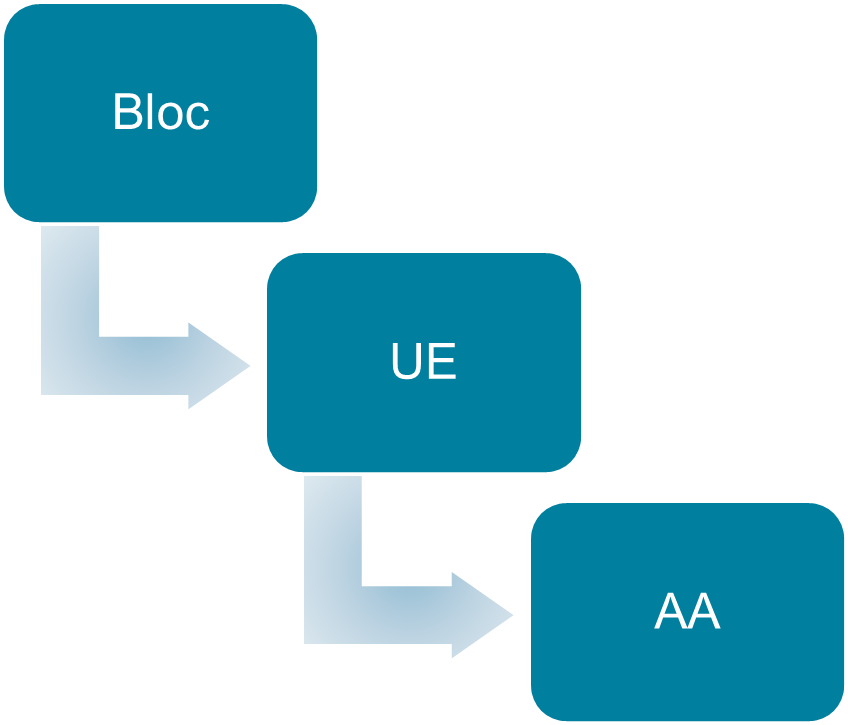
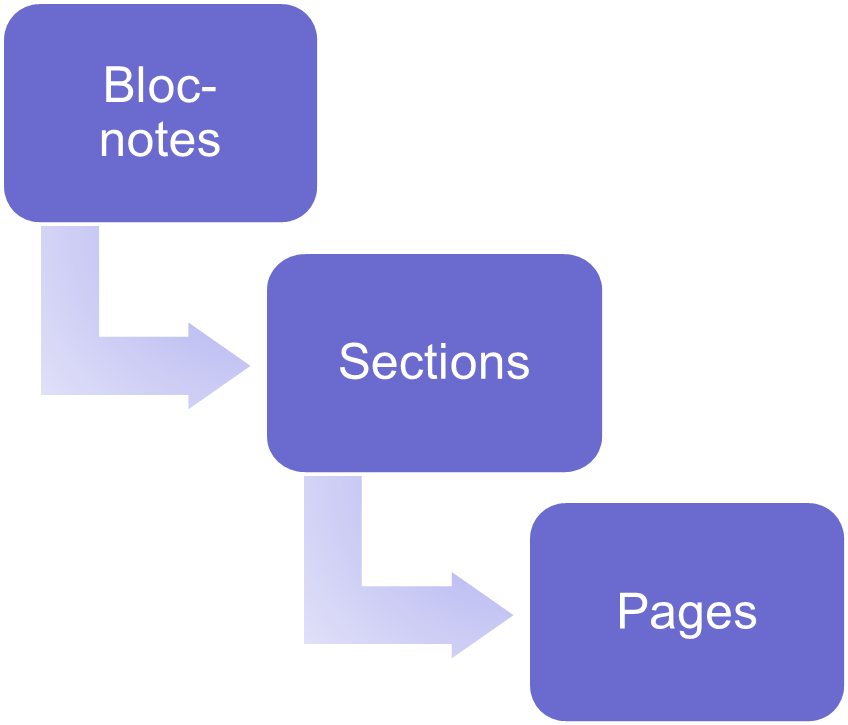
Si on applique ce schéma à l'utilisation de notre logiciel, cela pourrait donner ceci :
Présentation de l'interface utilisateur
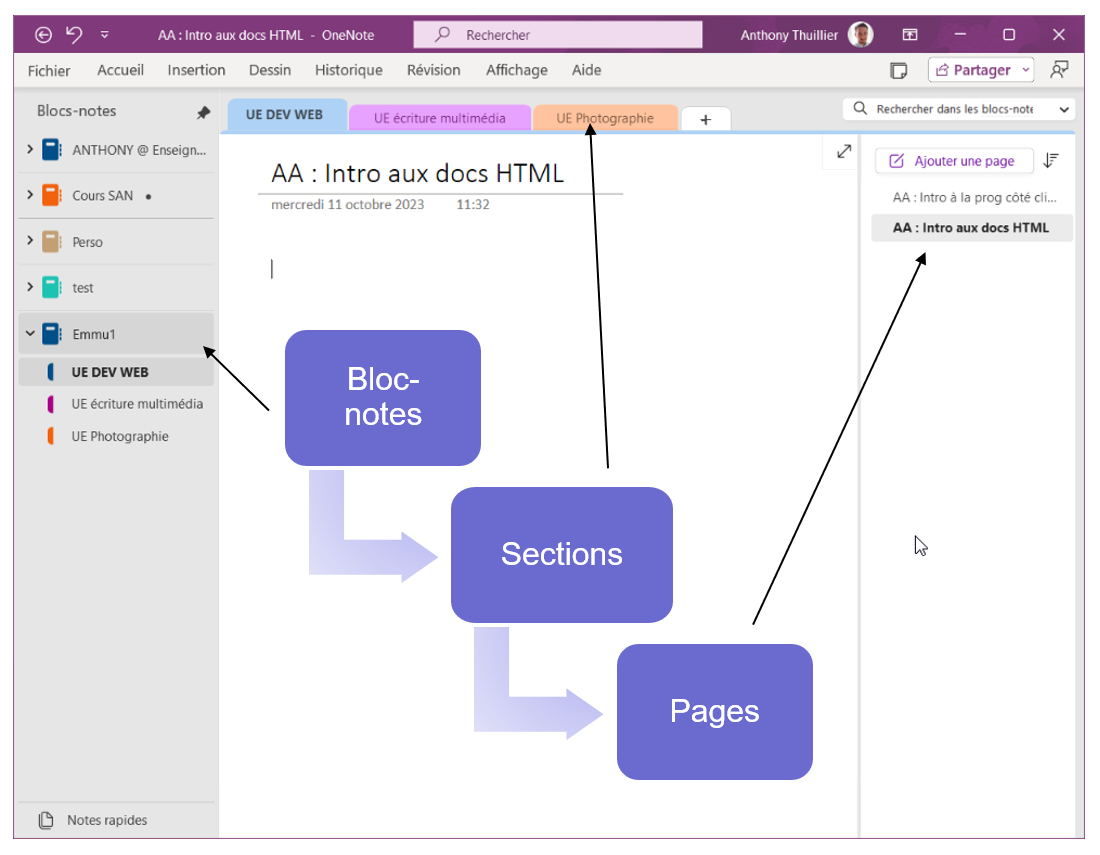
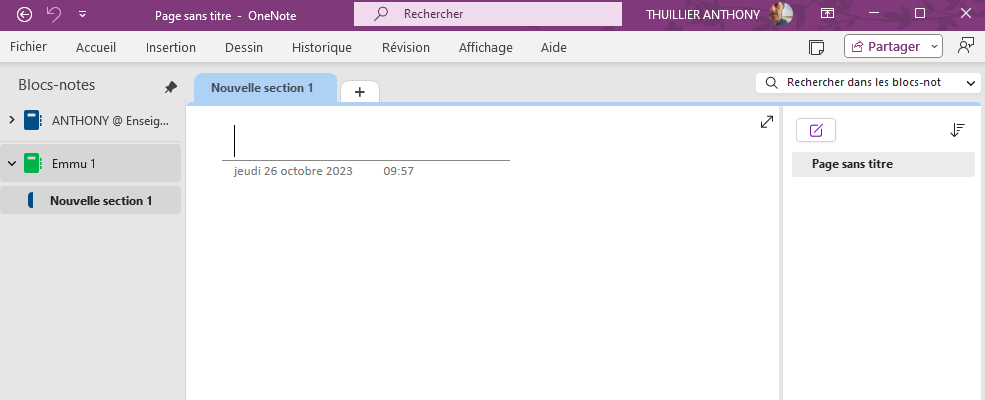
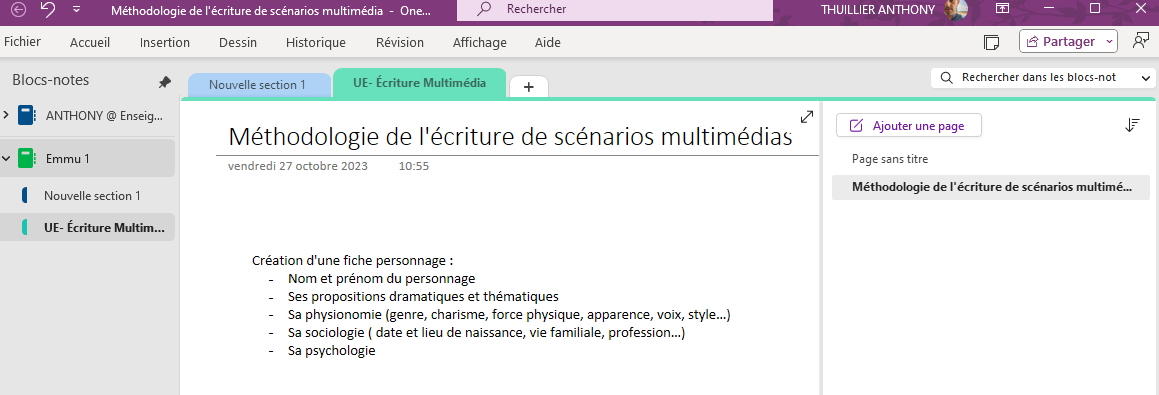
- La colonne à gauche représente la liste des blocs-notes. Cette partie peut-être épinglée pour rester de façon permanente ou disparaitre pour laisser place à la zone de travail.
- Les onglets de couleurs sont les sections. Ils sont comme les intercalaires d'un classeur.
- La colonne à droite regroupe l'ensemble des pages d'une section.
- Enfin, la partie blanche représente la zone de travail pour la prise de notes.
Création d'un bloc-notes
Prenons l'exemple d'un étudiant en bloc 1 bachelier écriture multimédia.
Nous allons créer un bloc-notes correspondant au bloc 1.
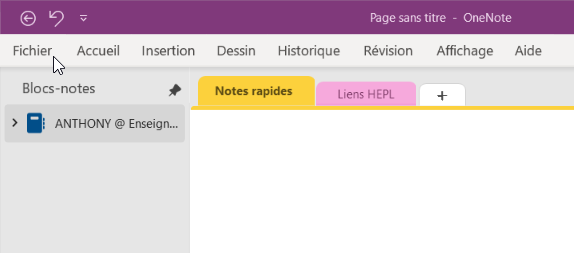
- Cliquez sur "Fichier".
- Cliquez sur "Nouveau"
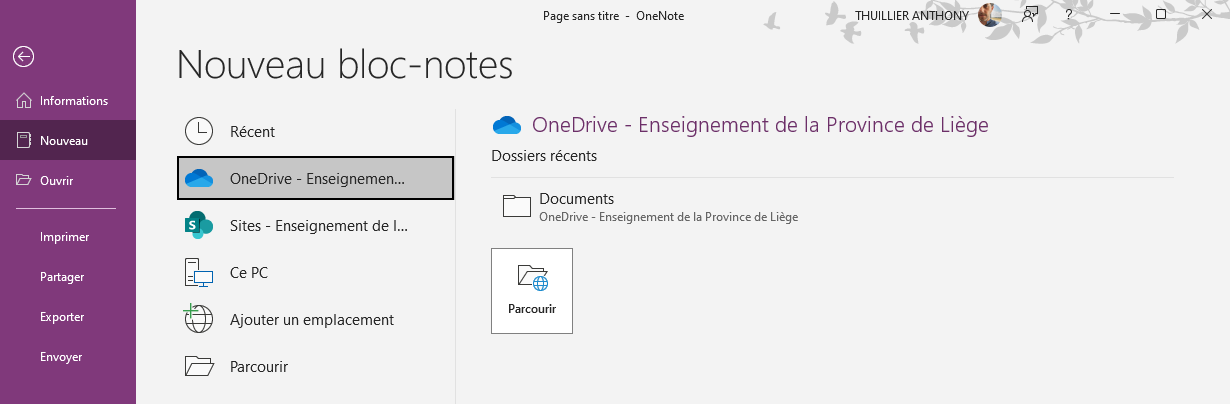
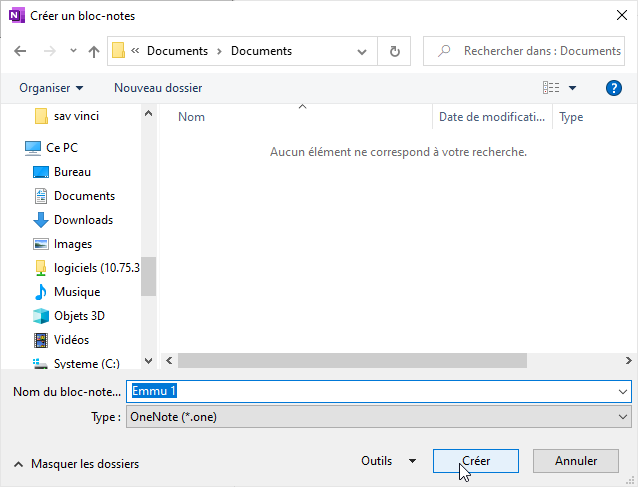
- Choisissez l'endroit de stockage. Pour s'assurer d'un accès partout et d'une synchronisation entre vos différents appareils, nous vous conseillons de choisir votre espace OneDrive et le dossier proposé par défaut "Documents". Puis, nommez votre bloc-notes. Pour l'exemple, en me référant à mon programme d'études et le schéma ci-dessus, je vais donc l'appeler Emmu 1 pour le bloc 1 du bachelier écriture multimédia.
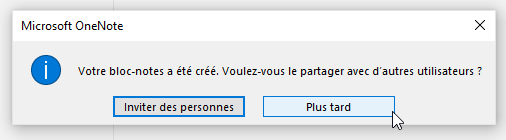
- Si vous souhaitez partager votre bloc-notes avec d'autres utilisateurs, cliquez sur "Inviter des personnes". Le cas échéant, cliquez sur "Plus tard".
- Votre bloc-notes est prêt
Organisation des sections et des pages
Maintenant que le bloc-notes du bloc 1 est créé, passons à l'organisation de celui-ci.
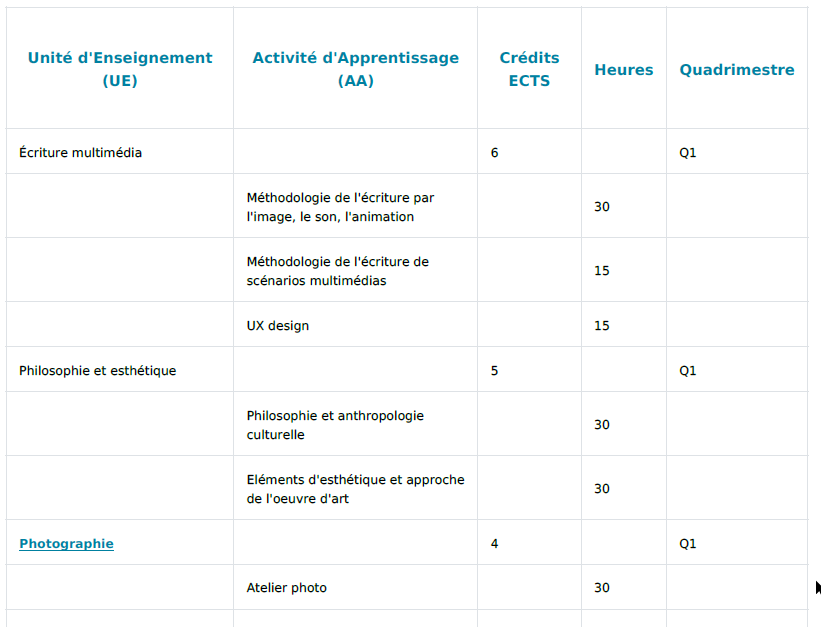
Comme évoqué dans le schéma, les sections vont servir à classer les UE. Reprenons le programme du bloc 1.
Création des sections
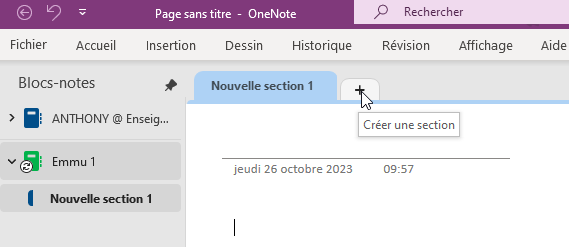
- Cliquez sur le symbole "+".
- Nommez la section avec le nom de l'UE.
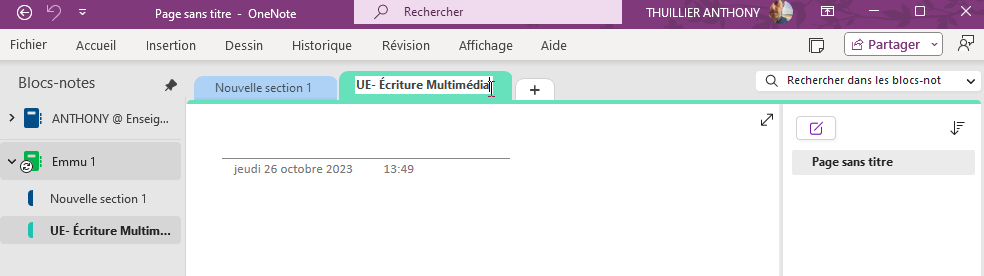
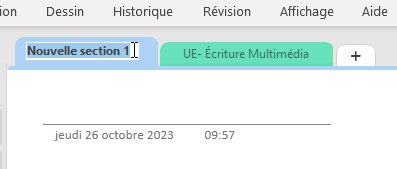
- Répétez l'opération pour l'ensemble des UE. Pour modifier le nom d'une section, il suffit de double-cliquer sur le nom. Le champ passe en bleu.
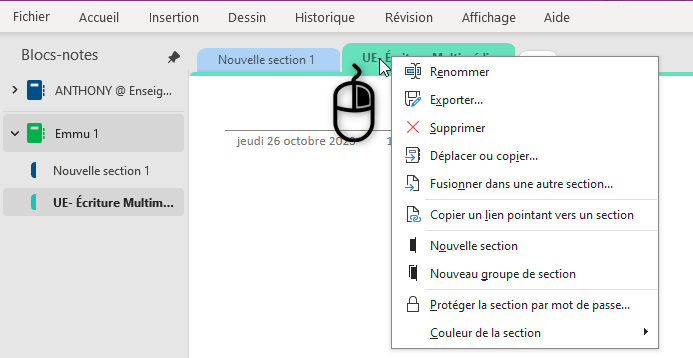
- Vous pouvez également effectuer un clic droit sur une section pour obtenir plus d'options.
Création des pages
Sur le même principe que les sections, nous allons créer une page par activité d'apprentissage.
- Cliquez sur l'icone "nouvelle page"
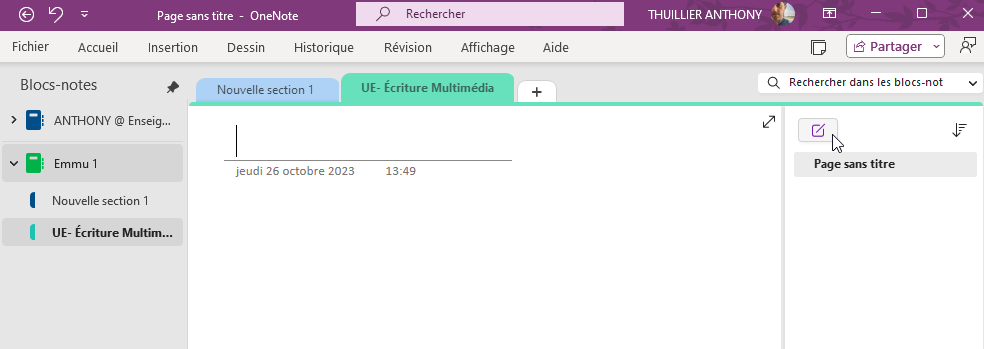
- Une nouvelle page s'ajoute dans la colonne située sous l'icone.
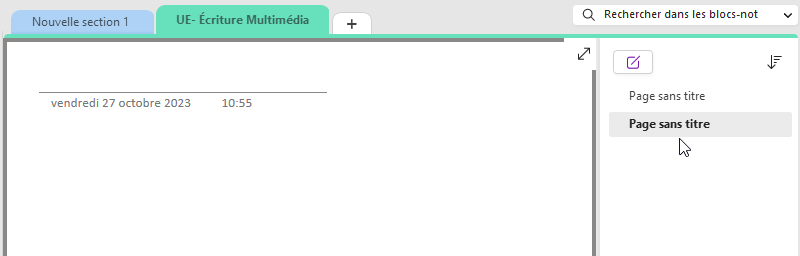
- Pour nommer la page, insérez le titre dans la zone de travail.
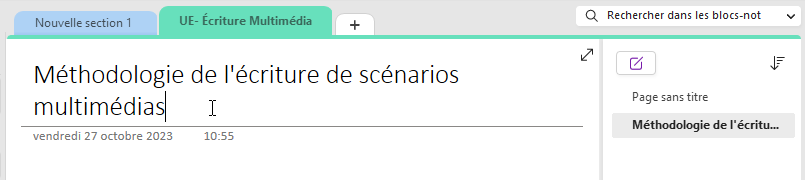
- Vous pouvez également effectuer un clic droit sur une section pour obtenir plus d'options.
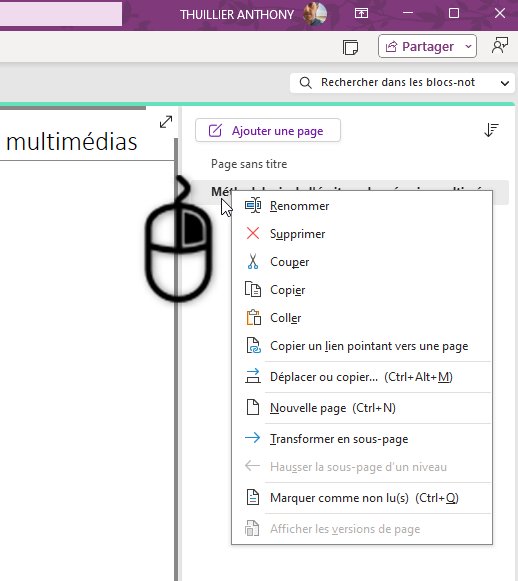
Utilisation des fonctionnalités de base telles que la saisie de texte, l'ajout de notes manuscrites
Dans la zone de travail, vous pouvez effectuer plusieurs actions :
- Écrire vos notes via le clavier
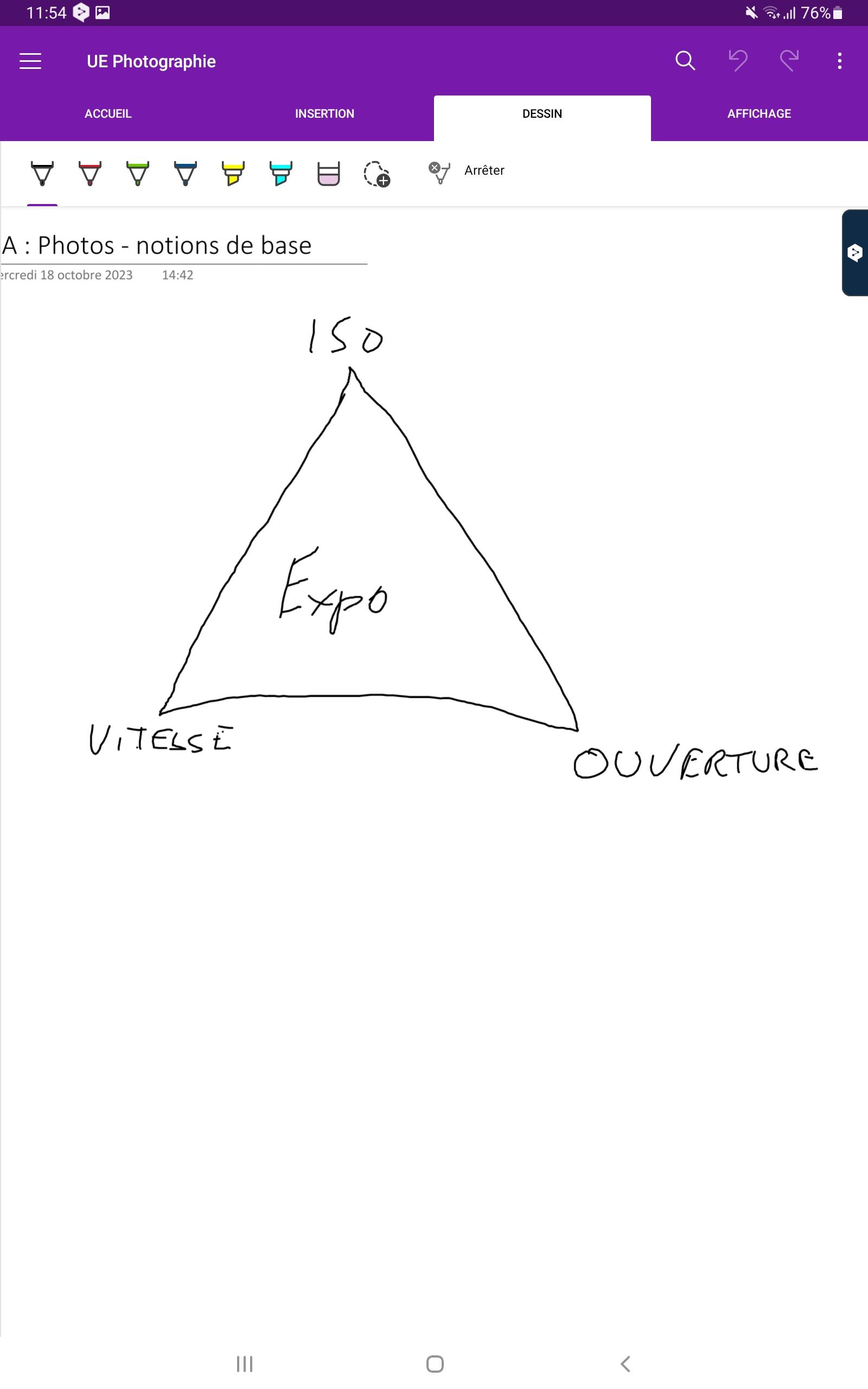
- Prendre des notes manuscrites
- Glisser des images, des diaporamas pour les annoter...
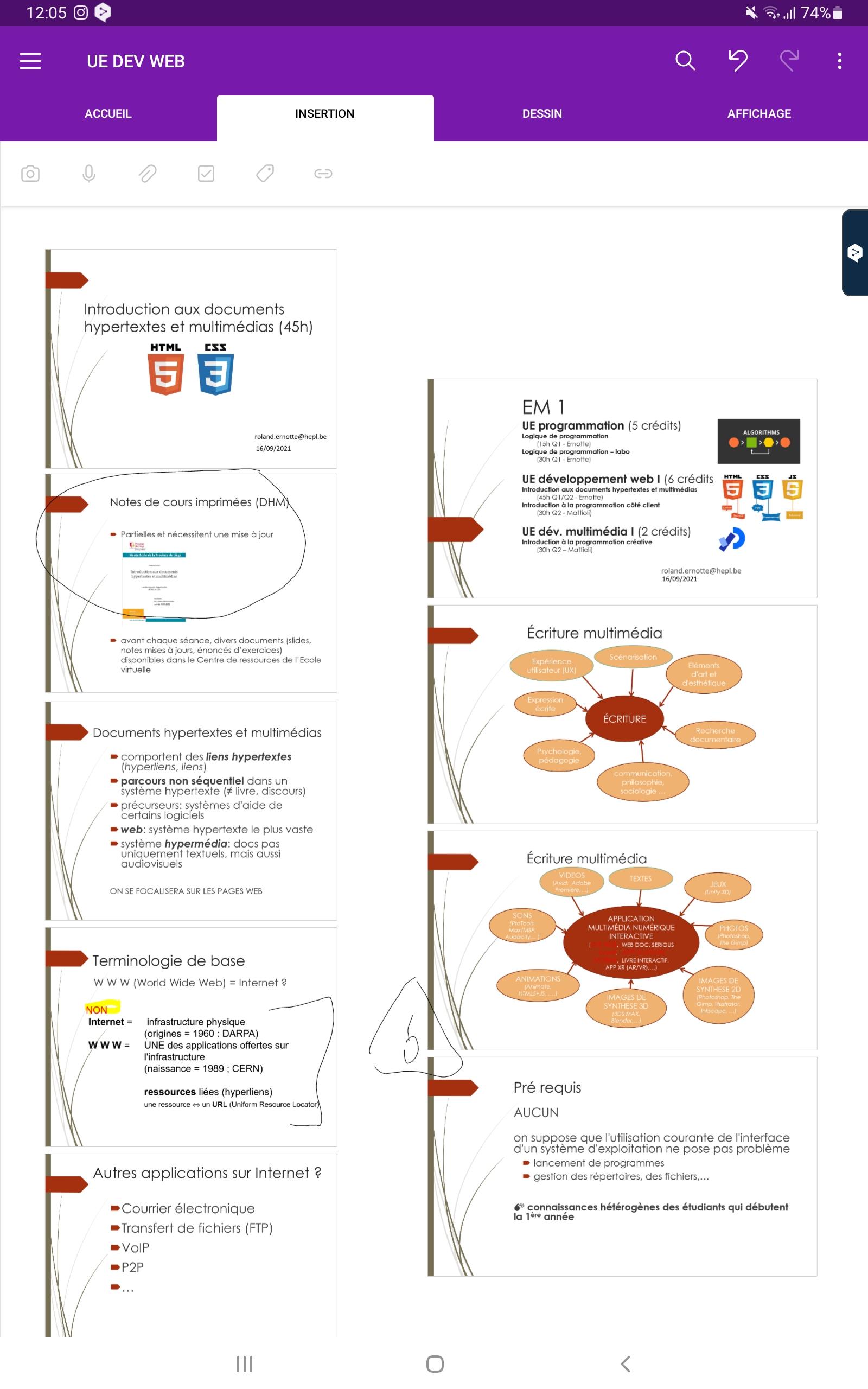
Pour importer un diaporama, que ce soit sur pc ou sur un appareil mobile, rien de plus simple !
Sur pc
Vous pouvez glisser et déposer le document concerné vers la zone de travail.
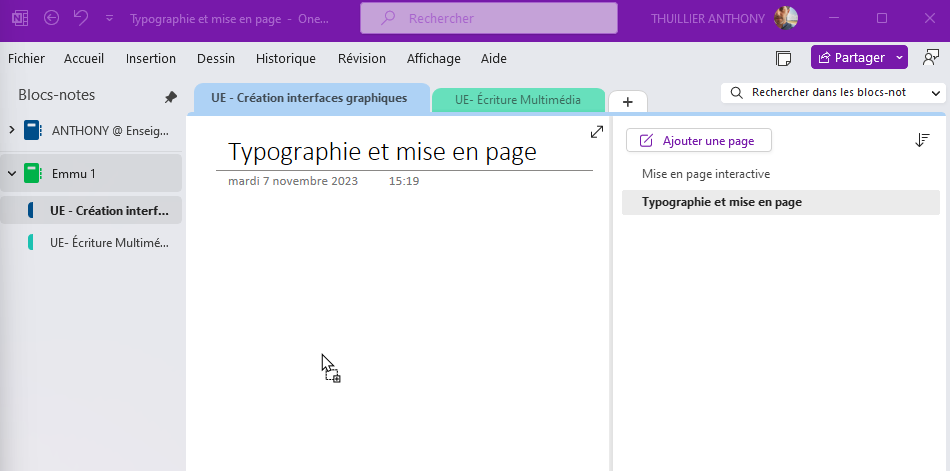
Une petite fenêtre apparait alors.
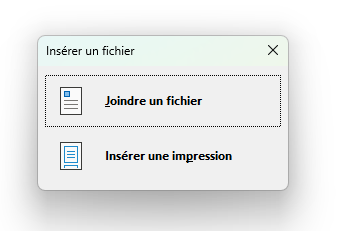
"Joindre un fichier" vous permet de créer un lien menant vers le dossier contenant le document.
"Insérer une impression" permet de convertir le document en une suite d'images. C'est la méthode la plus appropriée.
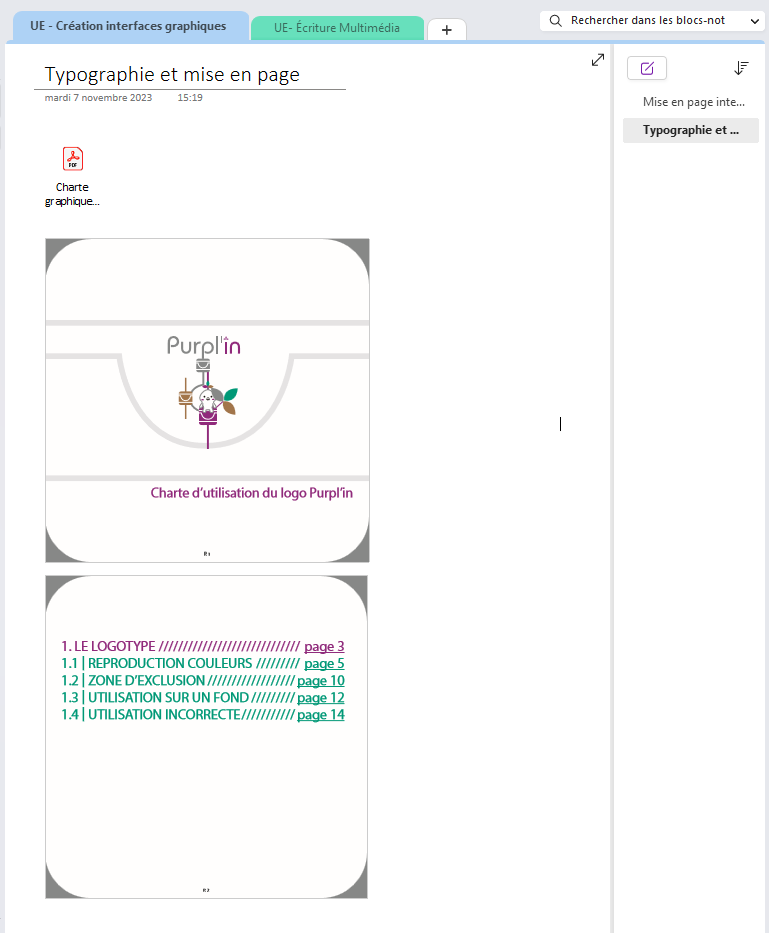
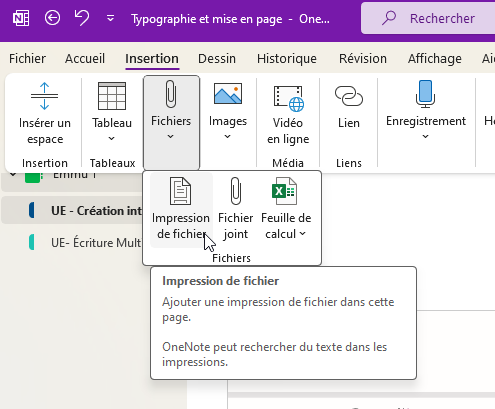
Vous pouvez également insérer un fichier en passant par la barre de menu, onglet "Insertion", "Fichiers", puis en sélectionnant "Impression de fichiers".
Sur l'application mobile
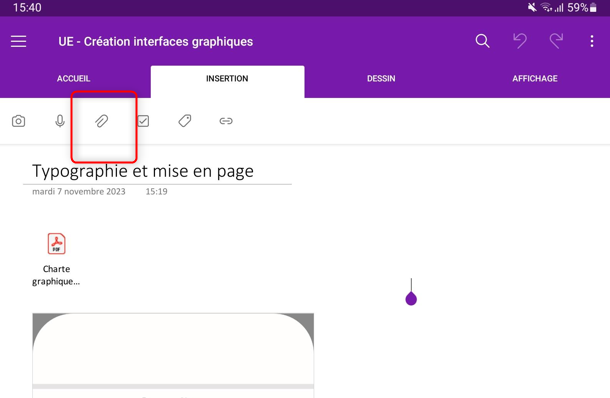
Cliquez sur le petit trombone puis choisissez le document concerné.
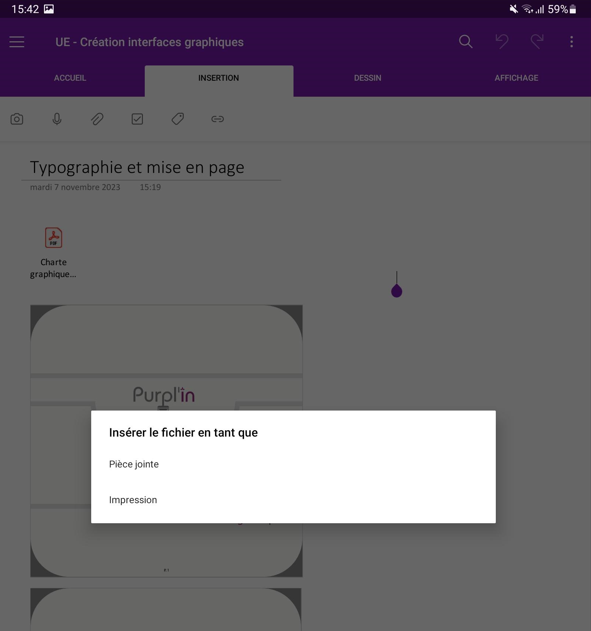
Une fois le document sélectionné, la petite fenêtre s'affiche également.
Le document apparait.