Office 365 - Conserver ses documents à la fin des accès aux outils Office 365
En tant qu’étudiants inscrits à la HEPL, vous avez pu bénéficier dans le cadre de vos études d’une licence Microsoft Office 365. Celle-ci incluait un compte de messagerie Outlook ainsi que l’accès à différentes applications en ligne, avec la possibilité d’en télécharger certaines sur PC, tablette, smartphone.
Quelques mois après l'obtention de votre diplôme, vous n’aurez plus accès aux outils numériques Office 365 de la HEPL. La date effective vous sera communiquée ultérieurement par l’équipe informatique de l’École virtuelle.
Quelles conséquences ?
Que ce soit en ligne ou sur PC, vous ne pourrez plus accéder aux applications de la suite Office 365, notamment votre espace OneDrive et ainsi aux documents qui y seraient stockés et/ou qui vous y auraient été partagés.
Néanmoins, vous pourrez toujours consulter votre messagerie Outlook liée à votre adresse @student.hepl.be. Les e-mails reçus/envoyés à votre adresse @student.hepl.be resteront disponibles.
Attention, il n’est pas possible de programmer une redirection automatique des e-mails reçus sur votre messagerie HEPL vers une messagerie privée.
Comment conserver certains documents au-delà de la fin des accès aux outils Office 365 ?
Depuis votre espace OneDrive en ligne
Rendez-vous sur votre profil Office 365, puis sur l'espace OneDrive.
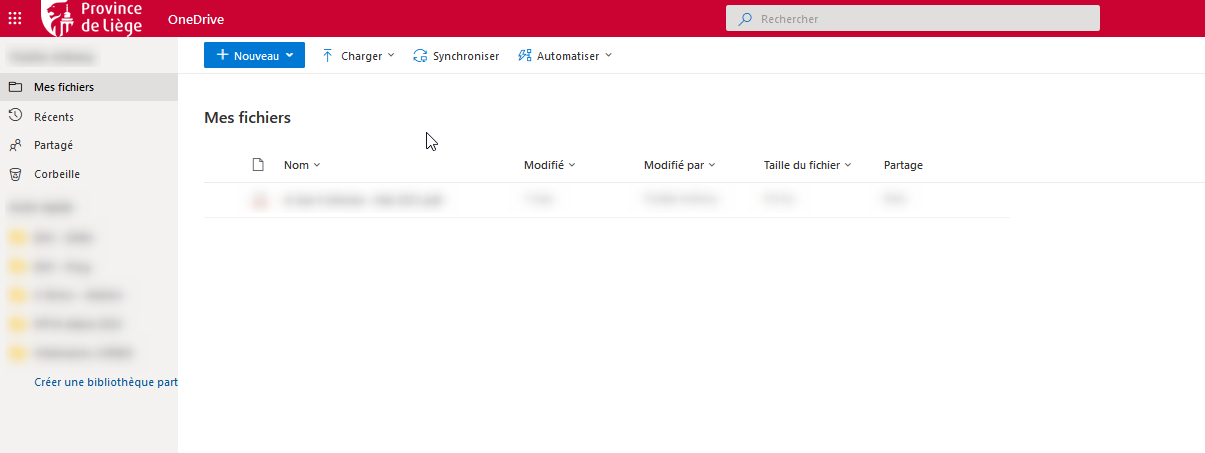
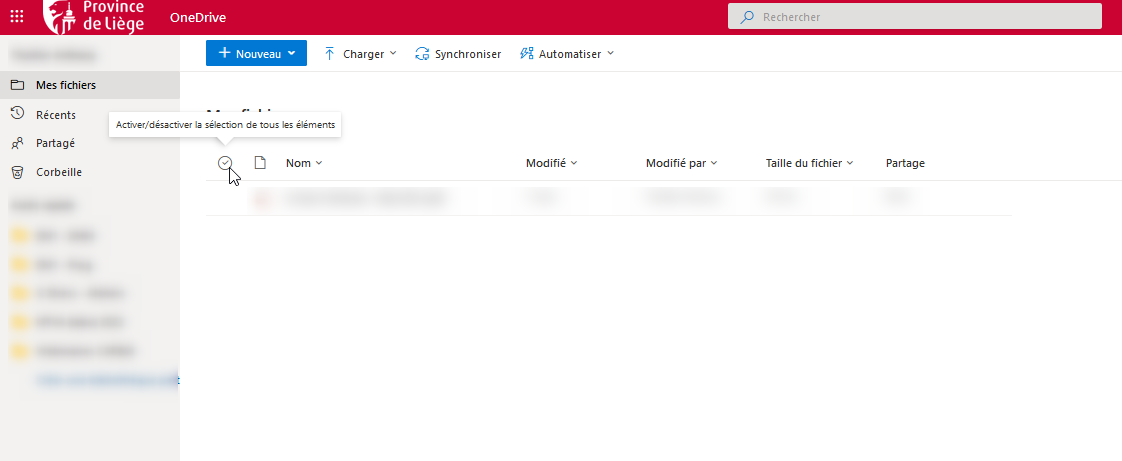
Depuis la racine de votre dossier "Mes fichiers", cochez le cercle vous permettant de sélectionner tous les éléments.
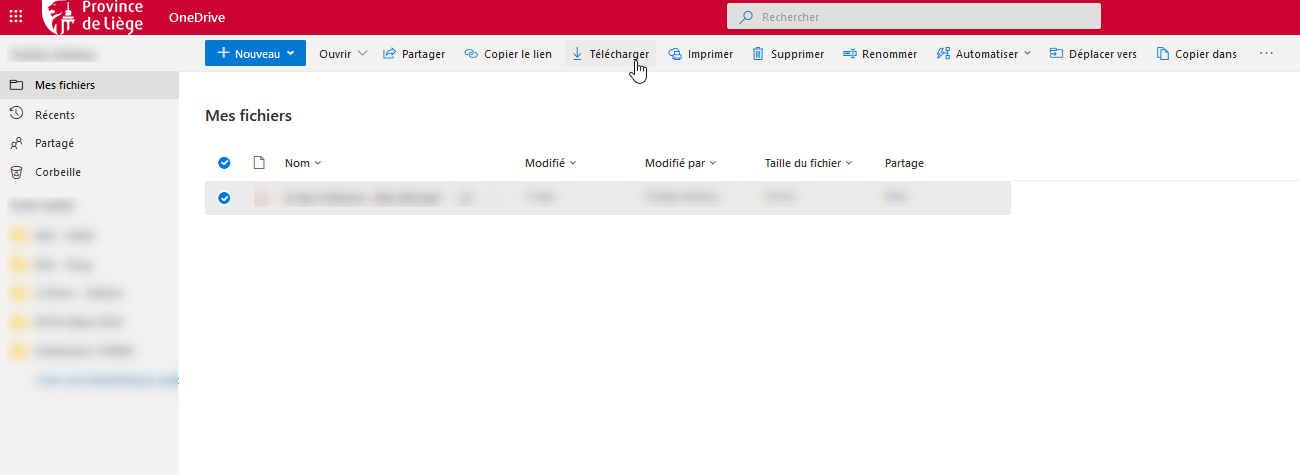
Après avoir sélectionné les éléments à sauvegarder, cliquez sur le bouton "Télécharger".
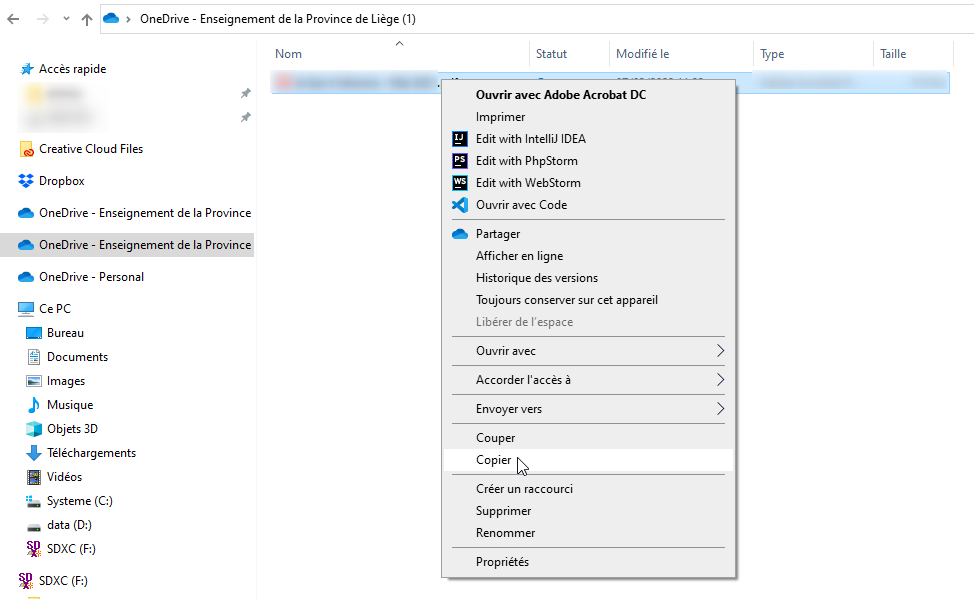
Depuis votre espace OneDrive sur PC :
Rendez-vous dans votre dossier OneDrive.
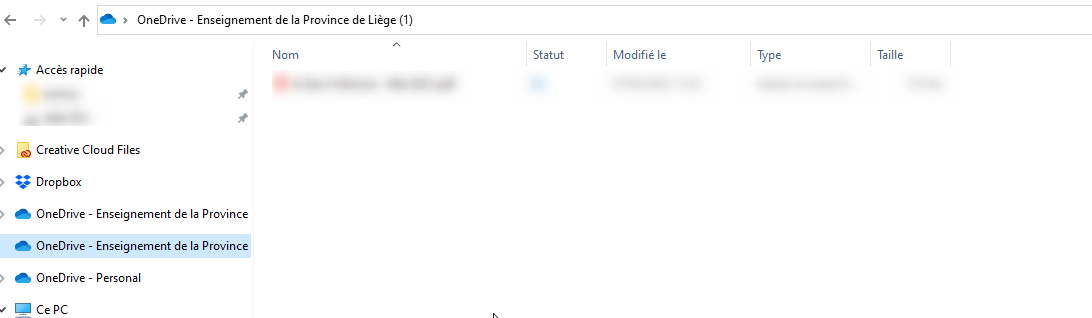
Sélectionnez l'ensemble des dossiers et fichiers, puis d’un clic droit, ouvrez le menu contextuel, ensuite cliquez sur "Copier". Accédez alors au dossier dans lequel vous souhaitez sauver ces éléments et « collez » votre sélection.