WIFI - Utilisation du réseau EDUROAM - Android (maj sep. 2025)
Qu'est-ce qu'Eduroam ?
Le service Eduroam offre un accès wifi sécurisé à Internet, aux membres du personnel et aux étudiants des établissements d'enseignement supérieur et de recherche. Les utilisateurs d'un établissement membre d'Eduroam disposent d'un accès sécurisé en utilisant leur nom d’utilisateur et leur mot de passe habituel dans tous les autres établissements membres.
La présence du réseau Eduroam est signalée par le logo :

Eduroam est une initiative commune des principaux réseaux de recherche européens.
Comment se connecter ?
- Ouvrez les Paramètres depuis la zone de notification ou depuis vos applications (menu ou tiroir d’application et paramètres)
- Une fois dans le menu Paramètre, choisissez Wi-Fi. Dans la liste des réseaux wifi disponible, sélectionnez Eduroam. (Si vous ne voyez pas Eduroam, c’est que le réseau n’est pas accessible depuis votre emplacement actuel. )

- Une fois le réseau Eduroam sélectionné, entrez les différents paramètres ci-dessous (Si le menu n’apparait pas, cliquez sur options avancées) en fonction de votre configuration.
Prenez bien le temps de lire chaque puce correspondant à un réglage.
Configuration n°1 : le menu Certificat CA est accessible

- Méthode EAP : Choisir PEAP
- Authentification Phase 2 : Choisir MSCHAPV2
- Certificat CA : Laisser à (Non défini) ou ne pas valider les certificats systèmes
- Identité : indiquer votre Adresse mail de compte unique (@student.hepl.be ou @hepl.be)
- Anonyme : Laisser vide
- Mot de passe : Entrer votre mot de passe de compte unique
- Si l'option Confidentialité apparait, choisir Utiliser MAC de l'appareil
- Terminer en appuyant sur Connexion ou Se connecter.
Vous êtes maintenant connecté(e) à EDUROAM !
Configuration n°2 : le menu Certificat CA est inaccessible (menu grisé)
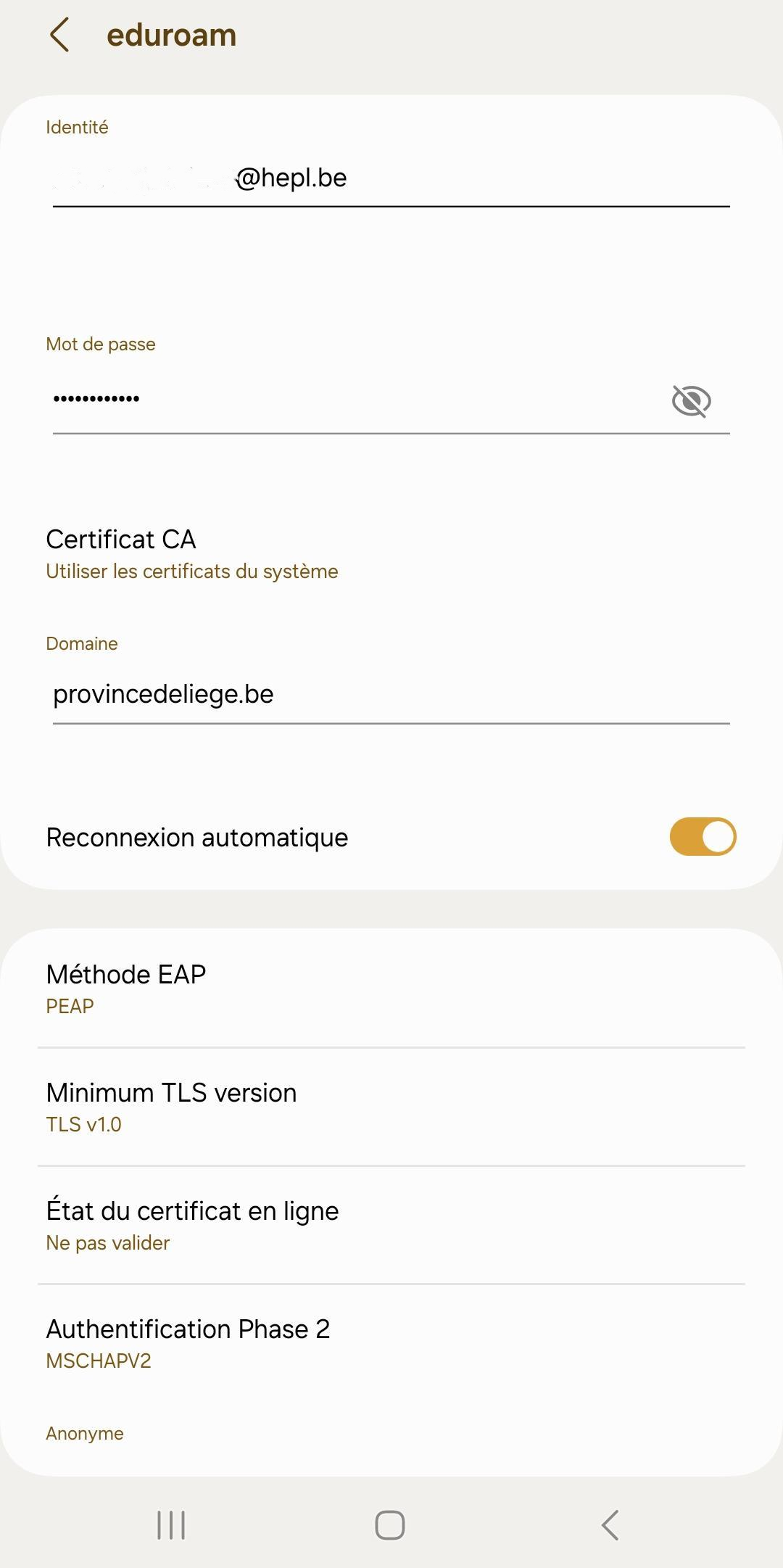
Les paramètres sont sensiblement les mêmes, l'ordre pouvant être différents selon le modèle d'appareil.
- Méthode EAP : Choisir PEAP
- Authentification Phase 2 : Choisir MSCHAPV2
- Certificat CA : le menu étant grisé, il doit indiquer Utiliser les certificats du système. De plus, il vous demande d'insérer un domaine, entrer provincedeliege.be
- Identité : indiquer votre Adresse mail de compte unique (@student.hepl.be ou @hepl.be)
- Domaine : indiquez provincedeliege.be
- Si le menu Anonyme apparait: Laisser vide
- Mot de passe : Entrer votre mot de passe de compte unique
- Si l'option Confidentialité apparait, choisir Utiliser MAC de l'appareil
- Terminer en appuyant sur Connexion ou Se connecter.
Vous êtes maintenant connecté(e) à EDUROAM !