Word - Changer l'orientation d'une partie d'un document
Valable sur Word - Office 365
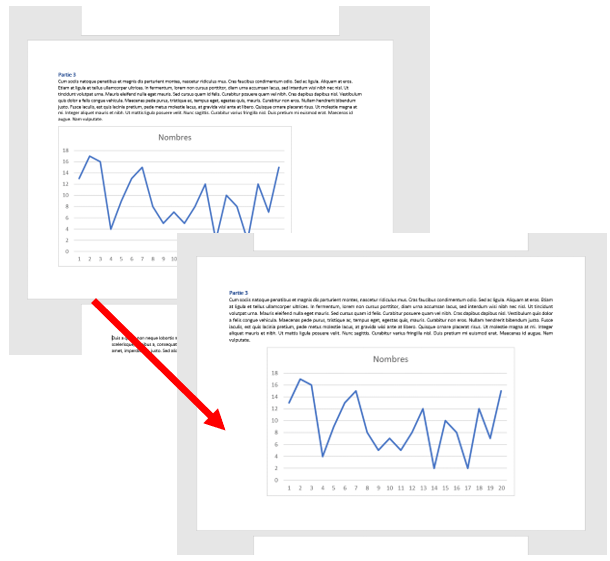
Vous souhaitez changer l’orientation d’une partie de votre document pour y insérer un graphique et reprendre ensuite son format initial. Il existe plusieurs façons pour effectuer cette manipulation. Celle présentée ci-dessous est la plus simple à mettre en œuvre. Ainsi, on passe de cet exemple :

À ce résultat :

… en utilisant l'outil « Mise en page ».
Il est recommandé de faire ces opérations une fois le texte complètement rédigé.
L'outil « Mise en page »
Pour réaliser un changement d’orientation des pages de votre document, vous devrez :
- Sélectionnez ce que vous souhaitez voir apparaître sur votre page orienté en paysage

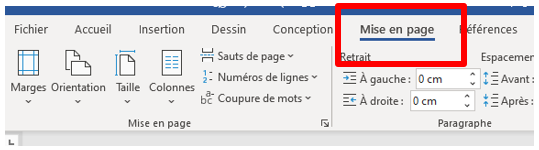
- Dans la barre d’onglet, sélectionnez Mise en page
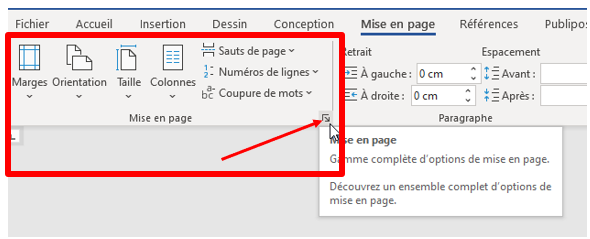
- Dans la première partie de la barre d’outils de Mise en page, cliquez sur la petite flèche pour ouvrir le menu associé
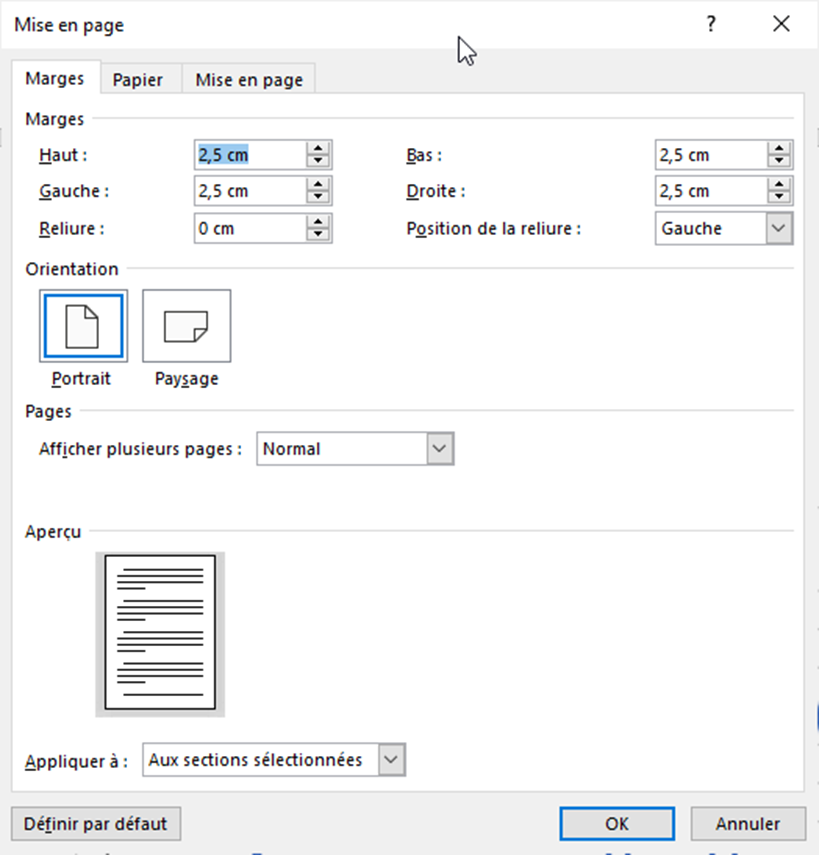
- Dans la nouvelle fenêtre, cliquez sur l’orientation Paysage. Dans la partie « Aperçu » , dans le menu déroulant, sélectionnez « Au texte sélectionné ». Enfin, cliquez sur OK
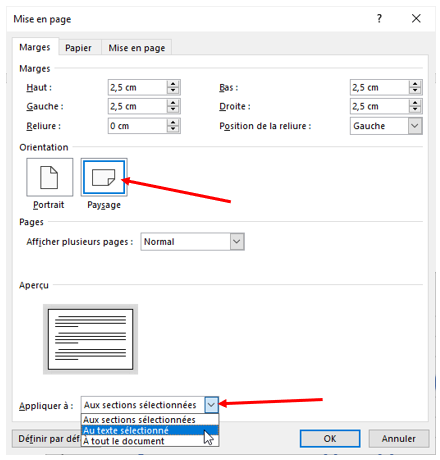
Vous obtenez ainsi uniquement les éléments de texte sélectionnés orientés en paysage. Il ne vous reste plus qu’à poursuivre votre mise en forme.