Word - insertion numérotation de page
Valable sur Word - Office 365
Il existe différentes façons d’appliquer une numérotation de page dans votre document.
1ère possibilité
- Menu insertion > numéro de page – style automatique

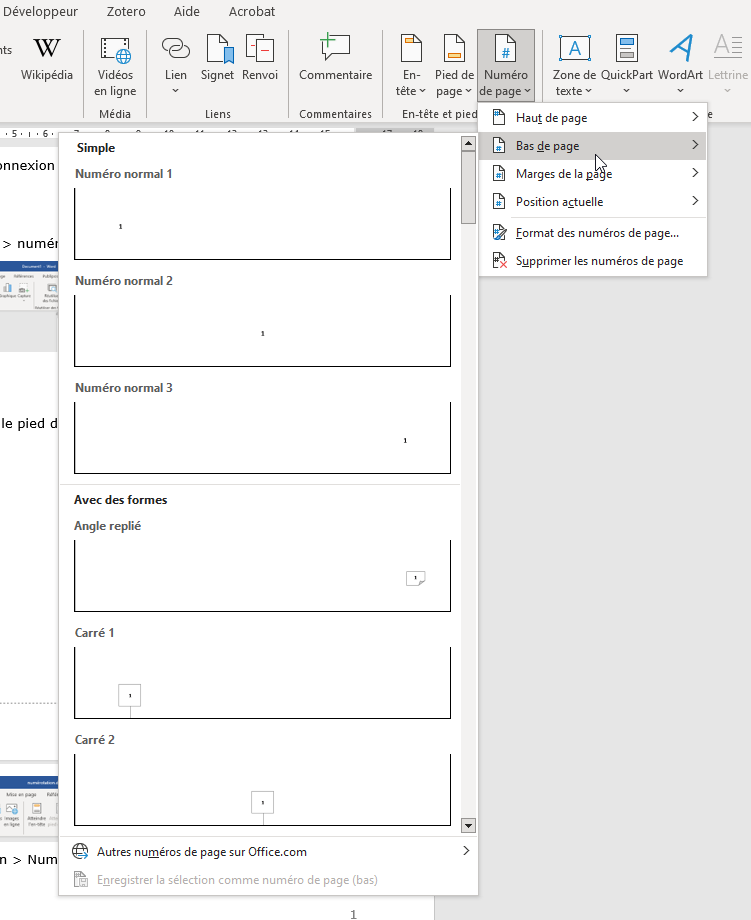
- Sélectionnez l’emplacement de votre numérotation de page (bas ou marges de pages) puis un style prédéfini.
2ème possibilité
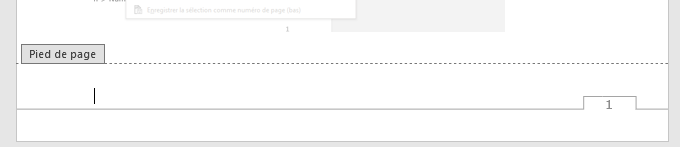
- Double-cliquez sur le bas de votre feuille

- Le pied de page s'active

- Un nouvel onglet s’affiche en haut à gauche : « En-tête et pied de page »

Sélectionnez Numéro de Page, puis choisissez l’emplacement et le style souhaités.
3ème possibilité
Avec l’outil « QuickPart », vous avez la possibilité de personnaliser votre numérotation en insérant par exemple la page actuelle / nombre de pages totale.
- Double-cliquez dans le pied de page. L’onglet En-tête et pied de page s’ouvre.

- Dans la barre d'outils, sélectionnez QuickPart puis « Champ… »
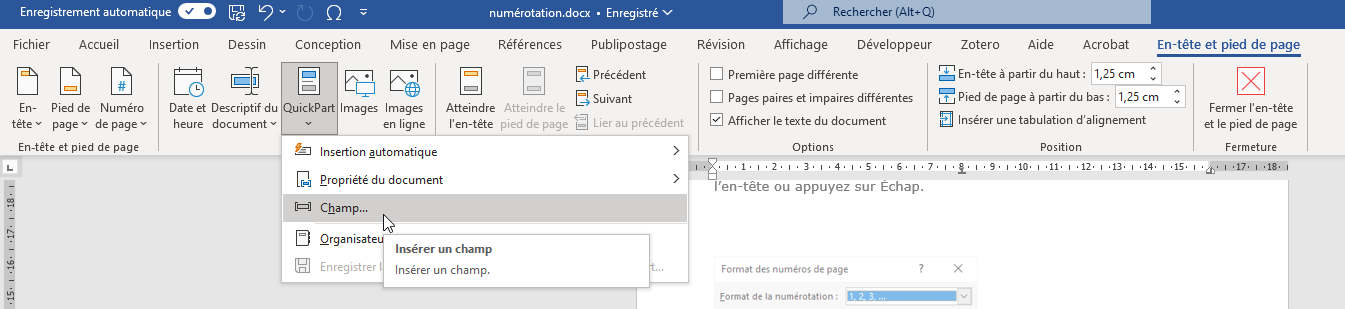
- Une nouvelle fenêtre s'affiche.
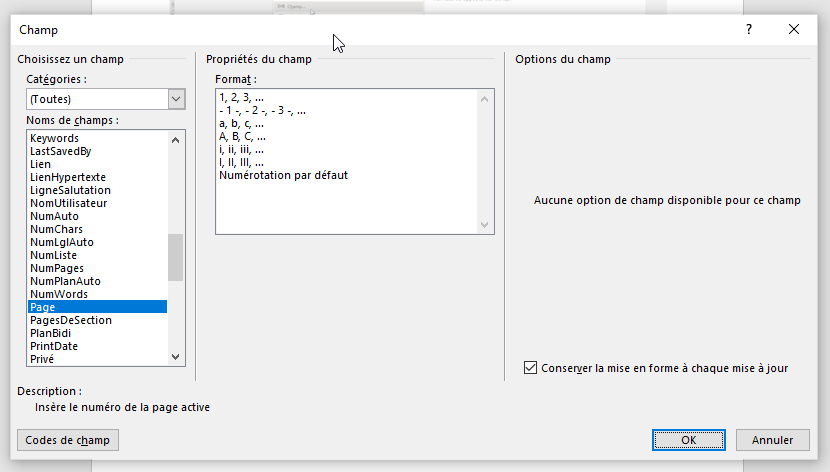
2 champs pourront nous être utiles :
- "Page" : nous fournit le numéro de la page actuelle
- "NumPages" : nous donne le nombre total de pages
Configurations supplémentaires
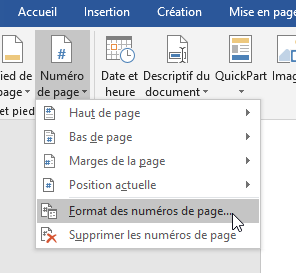
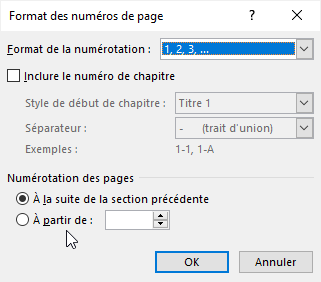
Si vous souhaitez que la numérotation commence à 1 sur la deuxième page, accédez à Numéro de page > Format des numéros de page et définissez À partir de sur 0.
Si vous ne souhaitez pas de numéro de page sur la première page, sélectionnez Première page différente.

Lorsque vous avez terminé, sélectionnez Fermer l’en-tête et le pied de l’en-tête ou appuyez sur Échap.