Planner - Prise en main et utilisation du logiciel
 Un étudiant organisé numériquement pourrait rapidement structurer ses projets en utilisant un outil de planification. Ainsi, il peut planifier de manière stratégique en créant des taches et des échéances, et gérer efficacement ses travaux de groupe en assignant des tâches à chacun. Il pourrait suivre l'avancement du projet et centraliser les informations sur une plateforme collaborative, garantissant ainsi une bonne coordination et une réussite optimale.
Pourquoi utiliser Planner ?
Microsoft Planner est un outil très pratique qui vous permet de gérer des projets, des tâches, ou même des événements personnels en équipe ou individuellement. Que vous soyez en train de préparer un gros projet ou simplement d’organiser vos tâches quotidiennes, Planner vous permet de visualiser, planifier, et suivre toutes vos étapes.
Quoi de mieux qu'un exemple concret pour comprendre le fonctionnement et l'utilisation de Planner. Réalisons la planification d'un projet vidéo.
Pensez à votre projet vidéo comme une production cinématographique. Vous devez préparer le scénario, organiser le tournage, faire le montage, puis livrer la vidéo finale. Microsoft Planner vous aide à structurer ces étapes, à assigner des tâches à chaque membre du groupe et à rester coordonné tout au long du projet.
Étape 1 : Créer un plan - Lancer le projet vidéo
Lorsque vous démarrez un nouveau projet dans Microsoft Planner, la première chose à faire est de créer un plan. Ce plan représente votre projet vidéo global, avec toutes les étapes à suivre.
Actions dans Planner :
- Ouvrez Microsoft Planner dans Office 365.
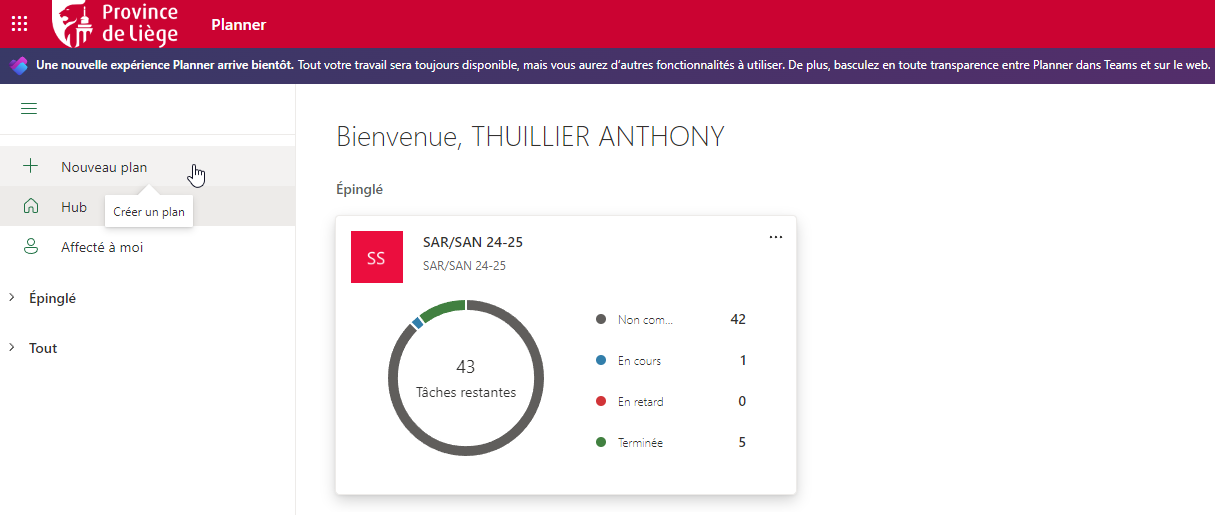
- Cliquez sur Nouveau Plan.
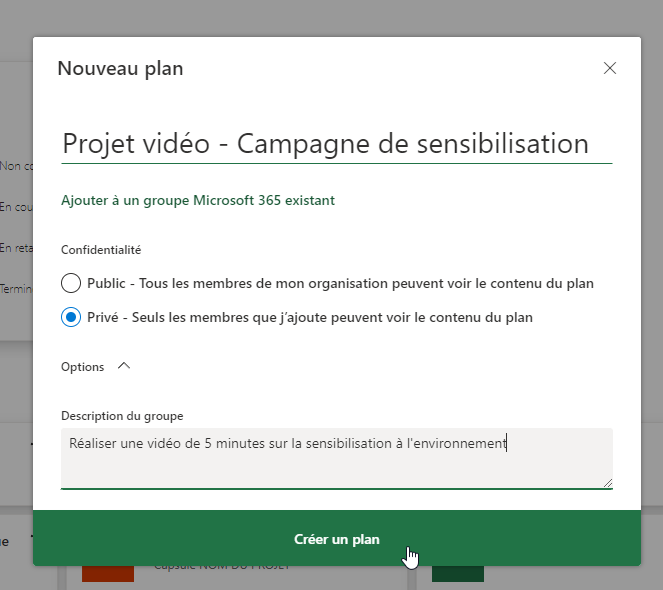
- Nommez votre plan, par exemple "Projet vidéo - Campagne de sensibilisation".
- Définissez un objectif clair : "Réaliser une vidéo de 5 minutes sur la sensibilisation à l'environnement" que vous indiquerez dans la description du groupe
Étape 2 : Ajouter des compartiments - Organiser les phases du projet vidéo
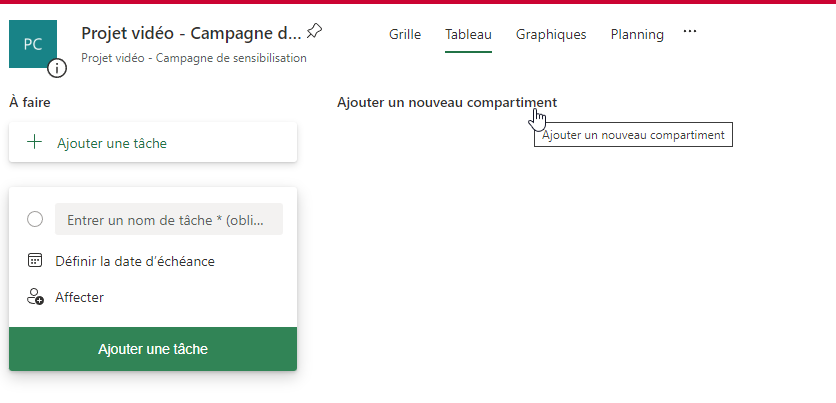
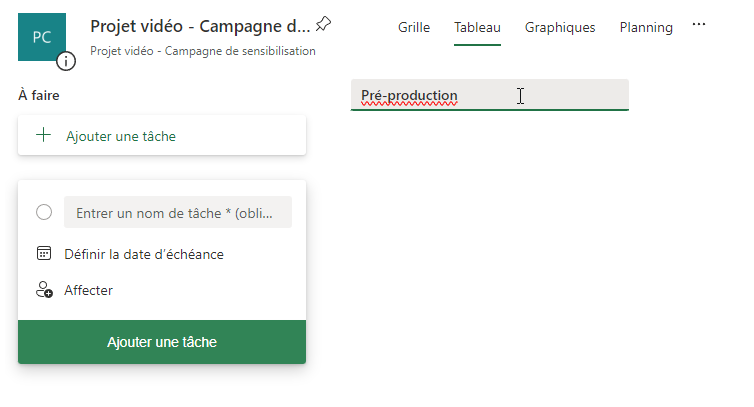
Dans Planner, les compartiments servent à segmenter les différentes phases du projet. Cela vous permet d'organiser les étapes principales, comme vous le feriez avec les grandes sections d’un projet vidéo.
Actions dans Planner :
- Créez des compartiments pour les différentes phases du projet :
- Pré-production : scénario, storyboard, préparation des équipements.
- Tournage : réservation des lieux, tournage des scènes.
- Post-production : montage vidéo, ajout des effets, mixage sonore.
- Livraison : exportation, présentation finale.

Lien avec le projet vidéo :
En ayant ces phases bien organisées, vous vous assurez que chaque étape est planifiée et qu’aucune tâche importante ne sera oubliée. C'est comme suivre un processus de production professionnel.
Étape 3 : Ajouter des tâches - Détail des actions à réaliser
Chaque compartiment contiendra des tâches spécifiques à réaliser. Dans le cadre d’un projet vidéo, il peut s’agir de tâches comme la rédaction du scénario ou la réservation d’un matériel particulier.
Actions dans Planner :
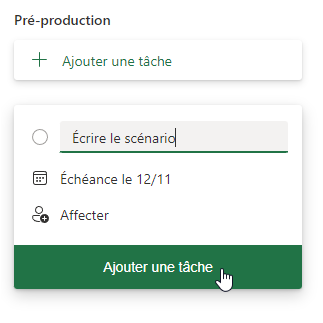
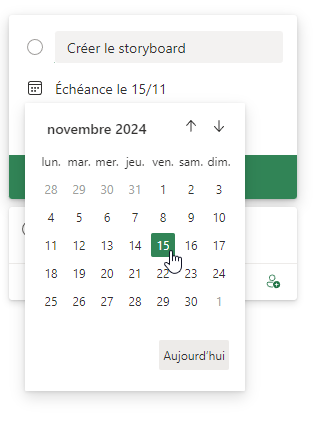
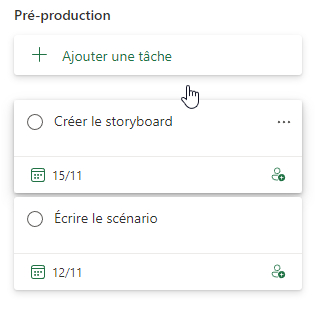
- Dans le compartiment "Pré-production", ajoutez des tâches :
- Tâche 1 : "Écrire le scénario" (à terminer d’ici le 12 novembre).
- Tâche 2 : "Créer le storyboard" (échéance : 15 novembre).
- Fixez des dates limites pour chaque tâche.
Lien avec le projet vidéo :
En divisant votre projet en tâches, vous savez exactement ce qu'il faut faire et dans quel ordre. Cela vous aide à avancer progressivement vers la réalisation de la vidéo sans rien oublier.
Étape 4 : Attribuer des tâches - Répartir les responsabilités entre les membres de l'équipe
Dans un projet vidéo étudiant, chaque membre du groupe a ses propres compétences (certains sont bons en montage, d’autres en tournage). Dans Planner, vous pouvez attribuer des tâches à chaque personne en fonction de ce qu'elle sait faire.
Actions dans Planner :
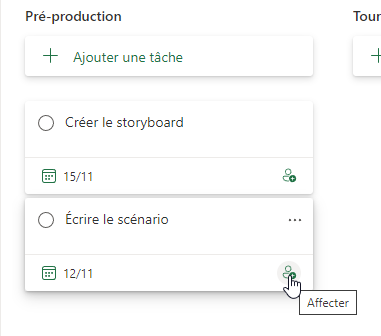
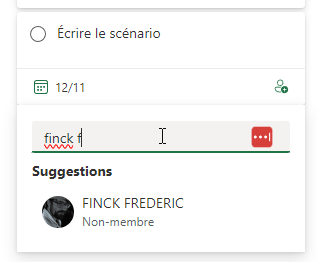
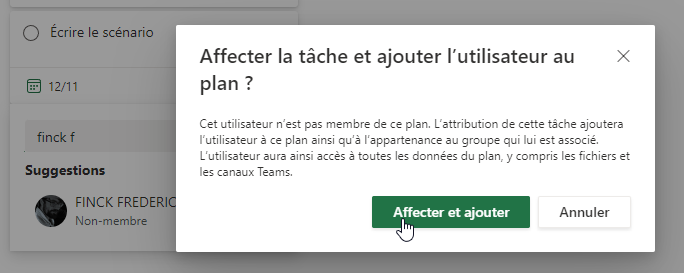
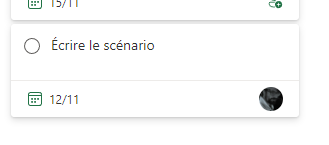
- Pour chaque tâche, assignez un ou plusieurs étudiants responsables.
- Par exemple, assignez la tâche "Écrire le scénario" à l’étudiant qui a des compétences en écriture, et la tâche "Tournage" à celui qui maîtrise la caméra.
Lien avec le projet vidéo :
Ainsi, chaque étudiant sait exactement ce qu’il a à faire et à quel moment. Cela permet de bien répartir les responsabilités et d’éviter les confusions.
Étape 5 : Suivre l’avancement - Visualiser la progression du projet
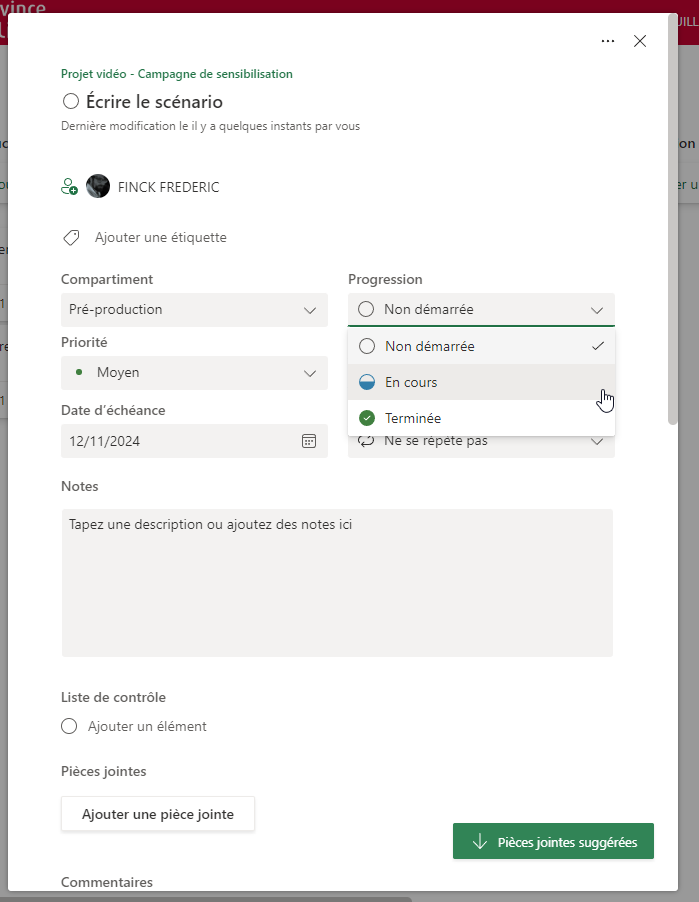
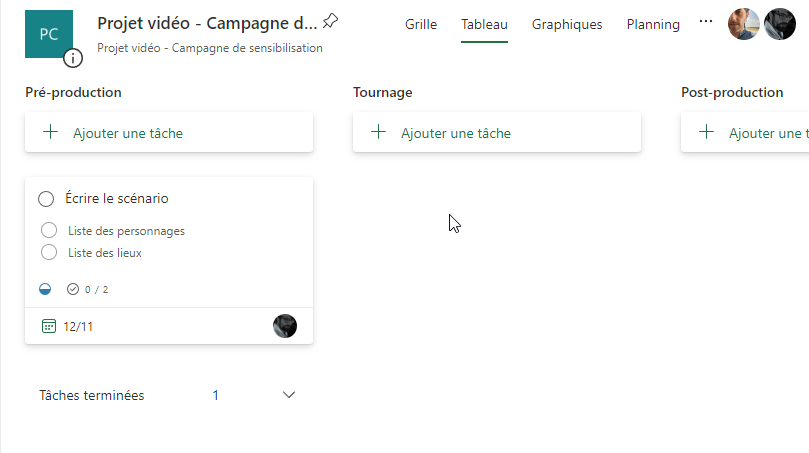
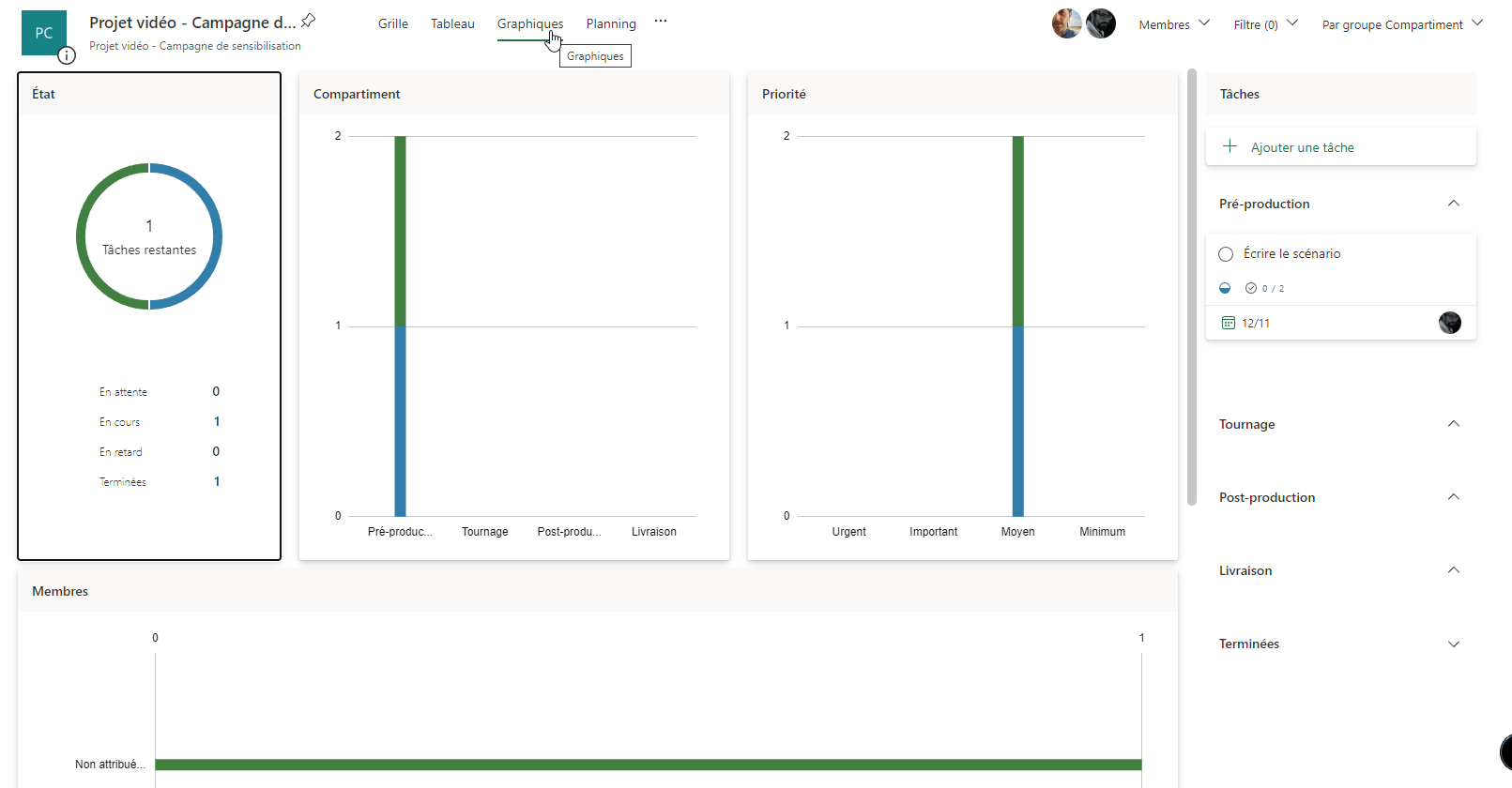
Au fur et à mesure que le projet avance, il est important de suivre l’état des tâches. Avec Microsoft Planner, vous pouvez voir quelles tâches sont terminées, en cours ou en retard.
Actions dans Planner :
- Utilisez la vue Tableau pour voir l’état de chaque tâche (en cours, terminé).
- Utilisez la vue Graphiques pour obtenir une vue d’ensemble du projet et savoir si tout se passe comme prévu.
Lien avec le projet vidéo :
C’est comme vérifier régulièrement où en est le projet : est-ce que toutes les scènes sont tournées ? Est-ce que le montage avance bien ? Vous pouvez ainsi ajuster le calendrier en fonction des retards ou des avancées.
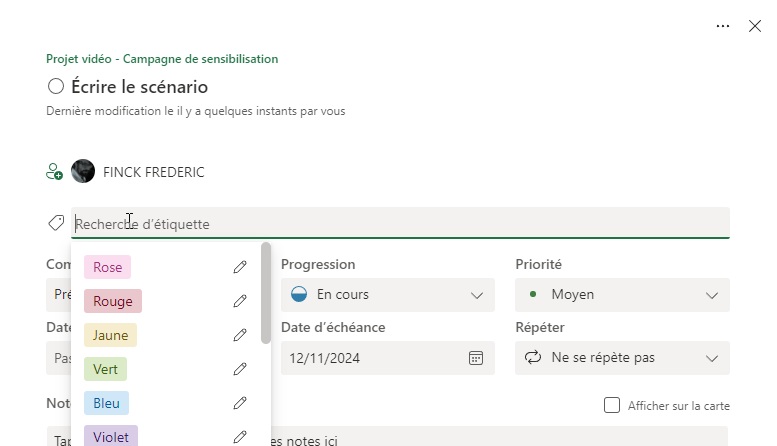
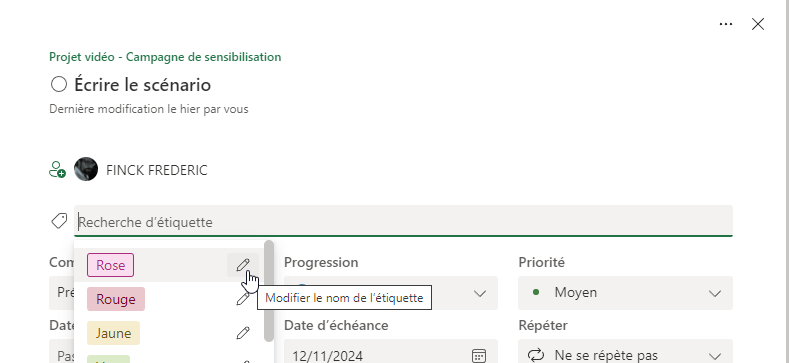
Étape 6 : Ajouter des étiquettes - Classer les tâches selon leur nature
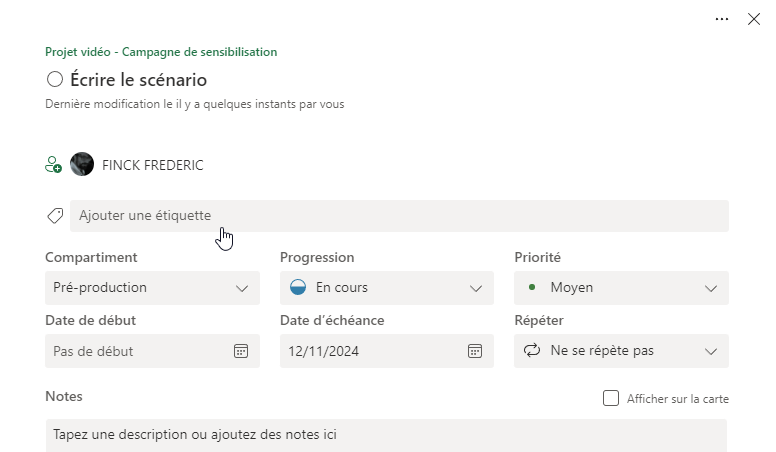
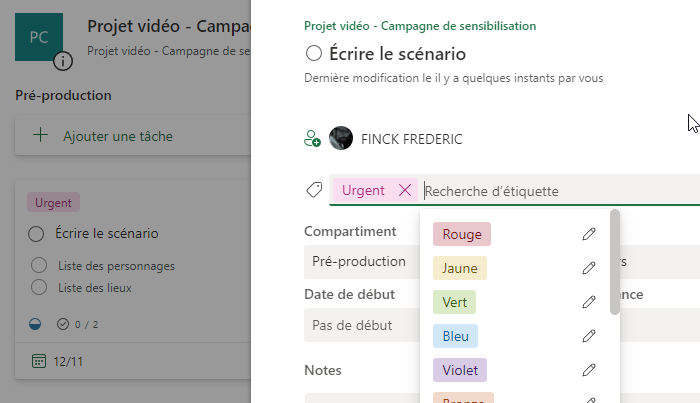
Les étiquettes permettent de mieux classer vos tâches. Par exemple, vous pouvez marquer les tâches en fonction de leur priorité ou du type de travail (tournage, montage, etc.).
Actions dans Planner :
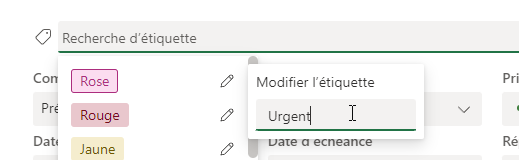
- Ajoutez des étiquettes pour identifier les tâches prioritaires ou différencier les types de tâches.
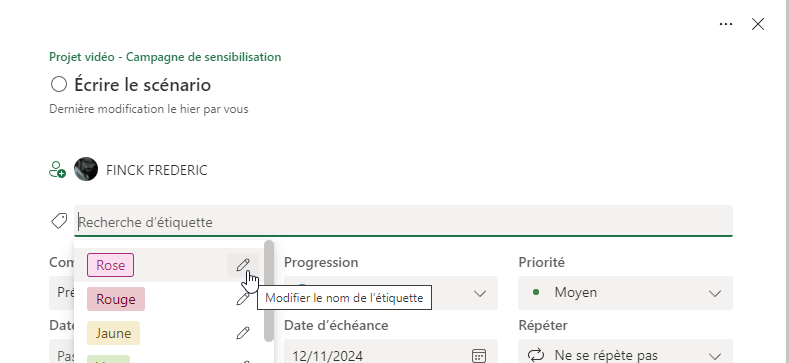
- Par exemple, étiquette "Tournage" pour toutes les tâches liées au tournage, ou "Urgent" pour les tâches à finir rapidement.
Lien avec le projet vidéo :
En utilisant des étiquettes, vous pouvez rapidement repérer les tâches qui nécessitent le plus d'attention et regrouper les étapes similaires pour mieux les gérer.
Étape 7 : Collaboration - Travailler ensemble efficacement
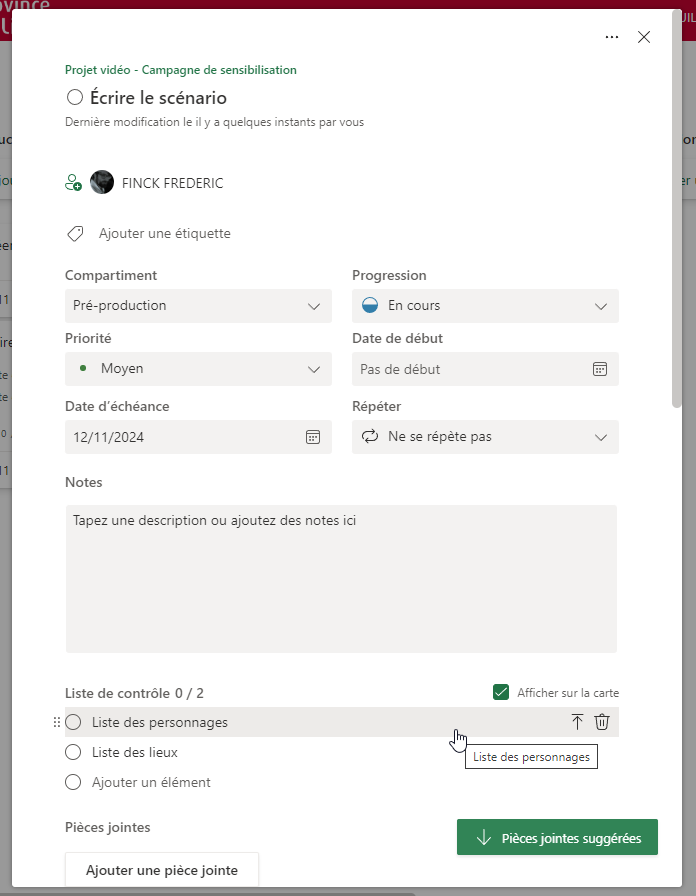
L’un des atouts de Microsoft Planner est de faciliter la collaboration en temps réel. Vous pouvez ajouter des commentaires à chaque tâche pour que tout le monde reste informé ou partager des documents utiles pour le projet.
Actions dans Planner :
- Sous chaque tâche, ajoutez des commentaires ou des instructions spécifiques.
- Partagez des fichiers (comme le scénario ou des photos du tournage) pour que tout le monde puisse y accéder.
Lien avec le projet vidéo :
C’est comme si chaque membre du groupe pouvait consulter et contribuer au projet à tout moment. Vous partagez les informations importantes (par exemple, des ajustements au montage ou des remarques sur les scènes filmées) directement dans l’outil, pour éviter les malentendus.
Conclusion - Finaliser et réussir le projet vidéo !
Avec Microsoft Planner, vous avez maintenant un moyen simple et efficace de structurer votre projet vidéo en équipe. Vous pouvez suivre chaque étape, attribuer les tâches à chacun, collaborer et finalement livrer votre vidéo dans les délais. C’est un outil qui vous permet de travailler ensemble de manière organisée et efficace.